QoderWork 任务对话——用自然语言驱动 AI 队友干活
创建任务的四步
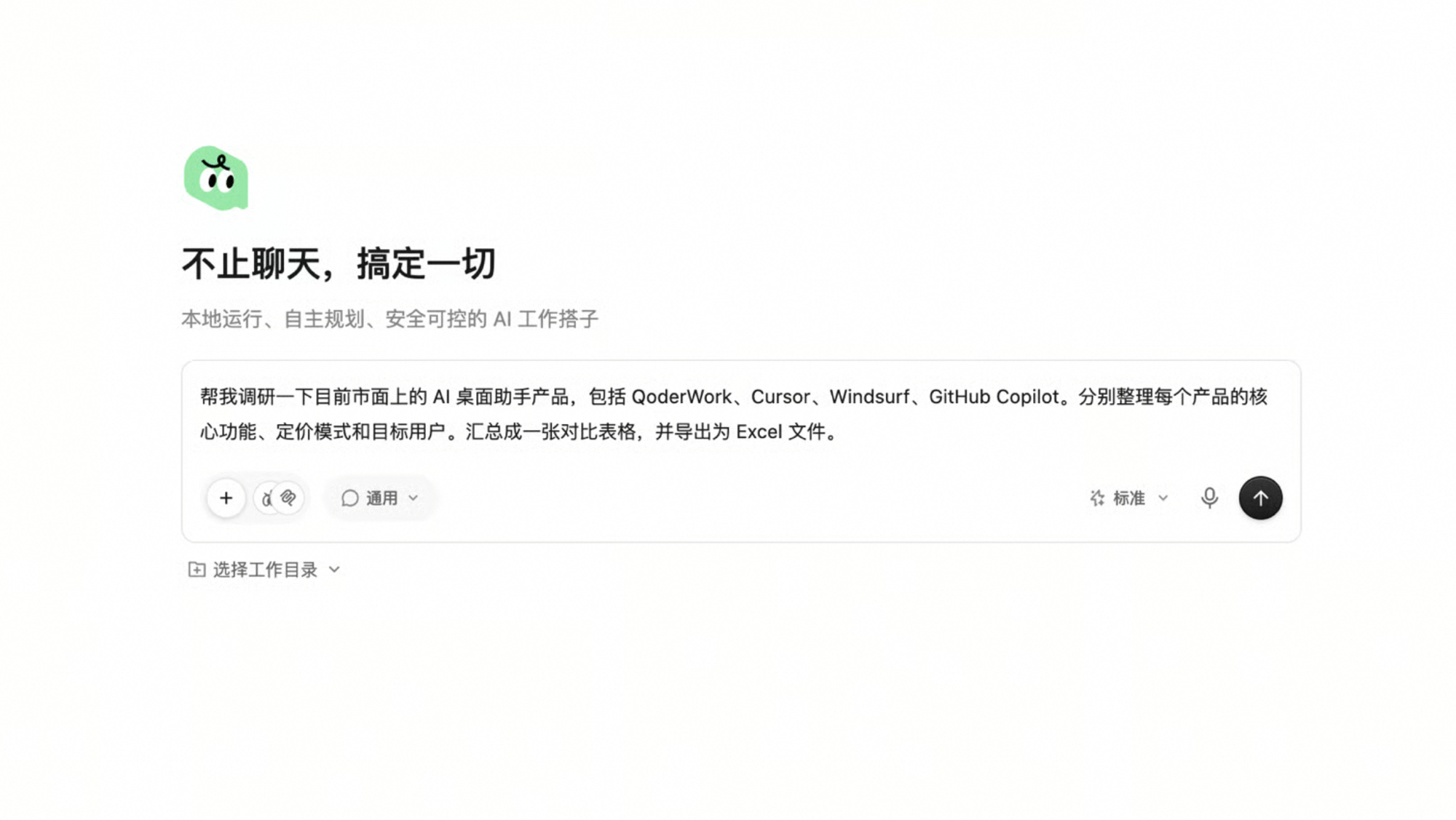
在 QoderWork 中创建一次完整任务包含四步:
- 描述需求:在输入框中用自然语言描述你想要的结果。
- 选工作台:选择用哪个工作台来执行这个任务。
- 选模型:选择模型(Auto 智能路由或手动指定)。
- 选工作目录:选择任务产生的文件保存在哪个文件夹。
保持默认的「通用工作台 + 标准模型」就能覆盖大多数场景,先用起来再根据需要调整。
写好任务描述
好的任务描述应该从 「想要什么结果」 出发,而不是从「你要做什么步骤」出发:
| ❌ 不好的描述 | ✅ 好的描述 |
|---|---|
| 「打开浏览器,去知乎搜 AI 办公助手」 | 「调研市面上的 AI 办公助手产品,整理成对比表格」 |
| 「把这个 CSV 读进来,过滤掉空行,按日期排序」 | 「清洗这个 CSV 文件,去掉空行,按时间倒序排列后导出」 |
QoderWork 自己会规划步骤——你只需要说清楚目标、交付格式、限制条件。
澄清机制
QoderWork 在执行前可能会先抛出一两个澄清问题:
QoderWork:关于你说的 AI 办公助手调研,有两点想确认:
1. 是否需要把开源社区项目(如 Open WebUI)也包含进来?
2. 价格用美元还是人民币(或留空不写价格)?
这是好事——先花十几秒澄清,能省掉之后大段的返工。直接在同一个对话里回答即可。如果需求本身已经足够清晰(比如「把这个 Excel 里的 sheet1 和 sheet2 合并到一个新文件」),澄清步骤会自动跳过。
执行中的追加指令
任务执行过程中你可以随时追加新指令:
- 「等一下,Excel 里的价格列改成人民币」
- 「顺便给每个产品加一个网站链接列」
- 「跑慢点,先处理前三个产品」
QoderWork 会 把新指令排入队列——等当前这一轮执行完,带着完整上下文接着做。不会从头再来。
工作台选择
工作台是 QoderWork 执行任务的环境。不同工作台可能有不同的:
- 可用技能:比如「浏览器操作工作台」预装了网页相关技能;
- 可用连接器:比如「数据处理工作台」预装了 Excel / CSV 处理连接器;
- 权限范围:某些工作台可能限制可访问的目录。
如果你不确定选哪个,保持「通用工作台」默认选项——它覆盖大多数场景。
工作目录
工作目录决定了任务产出的文件保存在哪里:
- 默认是你用户目录下的 QoderWork 专属文件夹;
- 可以改成任意目录(包括移动硬盘、OneDrive 等);
- QoderWork 在执行任务时 只会读取和写入工作目录内的文件(除非你让它去读浏览器或其他地方)。